Jadikan artikel yang Anda posting merupakan jawaban atas permasalahan
Tampilkan postingan dengan label online. Tampilkan semua postingan

Cara membuat poto profil BBM di Blackberry

Blackberry Messenger tentunya sudah menjadi trend dijaman ini, applikasi satu ini mengundang berbagai kalangan untuk menggunakannya karena  layanan ini memungkinkan penggunanya untuk share berbagai photo, file, lagu dsb. 

Saya sempat bosan dengan Photo Profil saya yang itu2 saja atau save dari poto profil orang lain, hingga akhirnya terlintas dalam pikiran saya, gimana sih cara membuat poto profil yang unik, lucu, menarik dengan kreasi kita sendiri.

Setelah searching di Google akhirnya saya temukan beberapa situs online yang menyediakan layanan ini, ada yang berbayar dan ada juga yang gratisan. Kalau bagi saya sudah barang tentu mencari yang gratisan  seperti imagechef.com.

Untuk kali ini kita akan membahas sedikit tentang imagechef.com untuk membuat poto profil BBM.
  1. Silahkan masuk ke situs http://www.imagechef.com/ 
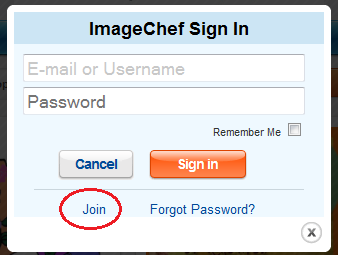
  2. Setelah terbuka, lihat dipojok kanan atas ada tulisan Sign In.Klik sign in untuk mendaftar atau bisa juga login dengan menggunakan account facebook anda.
  3. Setelah itu isi form.
  4. Lalu klik Home
  5. Setelah itu silahkan pilih categories sesuai keinginan.
  6. Selesai.

Cara Pasang Iklan Gratis Di Berniaga.com

Ubah barang tak terpakai jadi duit!
Jual di berniaga.com & penawaran
terbaik menanti Anda

inilah salah satu kalimat yang ada di situs jual beli online di Berniaga.com. Saya sendiri sudah bebarapa kali melakukan transaksi jual beli dengan menggunakan situs ini.

Namun perlu diingat situs jual beli apapun tentunya faktor kehati-hatian harus tetap dijaga jangan sampai terjebak dengan iklan yang menggiurkan lalu tertipu. 

Teliti sebelum membeli merupakan hal yang tak boleh dilupakan,cari barangnya lalu, lalu SMS/Tlp lalu ketemuan, periksa barangnya, lalu transaksi. Jangan sampai mengirimkan duit tanpa melihat dan bertemu langsung dengan penjualnya.

Baik, kembali kejudul..cara memasang iklan gratis diberniaga bagi yang berminat mengiklankan sesuatu diberniaga.com berikut caranya :

  1. Buka situs berniaga.com 
  2. Lalu klik "pasang Iklan" dipojok kanan atas seperti pada gambar dibawah ini yang dilingkari merah. 
  3.  setelah itu tulis data iklan anda.
  4.  setelah itu data pribadi anda.
  5. lalu klik lanjutkan.
  6. selesai.

Cara Membuat Email Yahoo


Memiliki alamat email bukanlah hal yang sulit terutama di yahoo. Untuk membuat email di yahoo silahkan ikuti cara berikut. Mulai saat ini dalam hal tutorial, kami mencoba menyajikan dalam gambar tanpa banyak komentar kecuali kami pandang perlu penjelasan.

Silahkan ikuti langkah berikut :

Pertama, buka alamat yahoo DISINI

Klik Pada lingkaran merah
Nama : isi dengan nama anda, Nama belakang : isi nama orang tua atau yang lainnya, Pilih ID Yahoo : isi dengan alamat email yang diinginkan terserah anda (tuliskan dikertas biar tidak lupa), yang lingkaran merah : silahkan pilih salah satunya, Kata Sandi : isi dengan kata kunci yang diinginkan untuk masuk ke email ( tulis di kertas biar tidak lupa) , saya lahir di : isi tanggal bulan dan tahun lahir anda, jenis kelamin : isi dengan gender anda untuk Pria Male, Wanita : female, saya tinggal di : isi dengan nama negara anda. 
kotak merah diisi dengan nomor ponsel anda, silahkan diisi dengan yang sebenarnya karena sesuai pengalaman penulis ketika lupa sandi/password email maka akan dikirim ke ponsel anda, jika suatu saat ganti nomor maka data ini pun dapat diupdate setiap saat. Lanjut, tekan Buat akun saya
Selesai, selanjutnya tinggal ikuti petunjuk selanjutnya.

Inilah Cara Simpan Kode JS di Codegoogle


Sebelumnya harus log in dulu ke account ggogle anda. Silahkan klik disini
Lalu ikuti gambar berikut :

isi seluruh data


Klik Download

Klik New Download

isi Summary dengan nama file anda, description : penjelasan singkat tentenag file anda, browse untuk memilih file js anda dari drive komputer.Lalu tekan submit

Akan terlihat file js yang barusan di upload, untuk mengambil link file js tersebut silahkan klik kanan file tersebut lalu pilih copy link location. Kemudian pasang di web anda.


Selesai, semoga bermanfaat. Jika gambar diatas kurang jelas, silahkan klik pada gambar untuk memperbesar.

Tempat simpan kode js lainnya silahkan baca DISINI

Cara Simpan Kode JS di yourjavascript.com


Menggunakan layanan gratis ini tidak memerlukan account, If you've got problem with your javascript files on your hosting, just host it on yourjavascript.com. We will host your javascript for free. Begitulah yang tertulis di About Us.


  1. Untuk upload Klik Browse,Your Email diisi dengan alamat email anda (link Java Script akan dikirim ke email ini),Verification diisi dengan kata yang terliha, lalu tekan Upload.
  2.  
  3. Kemudian langsung buka email anda cari diinbox jika tidak ada di inbox maka cari di menu spambiasanya keselip disana.

  4.  
  5. Link yang terdapat di isi email tersebut dapat dipasang di web anda.

  6. Selesai, semoga bermanfaat.
Tempat menyimpan Kode Java Script lainnya bisa lihat baca disini

    Tempat Menyimpan File Java Script


    Menurut Wikipedia, java script merupakan bahasa skrip yang populer di internet dan dapat bekerja di sebagian besar penjelajah web populer seperti Internet Explorer (IE), Mozilla Firefox, Netscape dan Opera. Kode JavaScript dapat disisipkan dalam halaman web menggunakan tag Script.

    Untuk menyisipkan kode script ini ke dalam web atau blog, ada yang langsung disisipkan ke dalam Template Blog dan ada juga yang harus disimpan terlebih dahulu di hosting Java script.

    Berikut tempat/hosting gratis yang dapat digunakan untuk menyimpan file Java script.
    1. http://yourjavascript.com. Free Java Script Hosting. Untuk cara Menyimpan File Java Script silahkan baca disini
    2. http://code.google.com  Cara menyimpan file JS klik DISINI.


    Cara Upload Photo/Video ke Photobucket

    Untuk upload photo/video ke Photobucket silahkan ikuti langkah berikut :
    1. Sign In ke account Photobucket anda. Klik disini Yang belum punya account Photobucket, silahkan baca cara mendaftar disini
    2. Setelah Sign In akan muncul tampilan berikut :
    3. Klik Gambar untuk memperbesar
    4. Pilih File yang akan disimpan ke Photobucket. Lalu tekan Open
    5. Tunggu sampai proses upload selesai
    6. Untuk melihat link file yang barusan di simpan, tekan file yang barusan di upload kemudian lihat sebelah kanan. Disitu ada beberapa link.IMG Code : untuk menampilkan gambar tersebut di blog. HTML code: untuk menampilkan hanya tulisan, setelah di klik akan keluar gambar. Direct Link : hanya link gambar saja.
    7. Selesai. Semoga bermanfaat.

    Cara mendaftar Photobucket

    Salah satu tempat penyimpanan file gambar/video ini sangat bagus, kita dapat menampilkan photo tersebut melalui link yang ada setelah diupload. 

    Untuk mendaftar sangat mudah :
    1. Silahkan klik disini.
    2. Klik Sign Up For free
    3. Isi seluruh data anda
    4. Silahkan ikuti petunjuk selanjutnya, jika meminta untuk konfirmasi melalui email maka silahkan buka email yang digunakan untuk mendaftar lalu buka email dari admin photobucket.
    5. selesai. Semoga bermanfaat.

    Kegunaan photobucket, bisa dibaca disini

      Miliki Kode Orang Lain, Ini Caranya.


      Awalnya saya ragu-ragu untuk menulis artikel ini tetapi karena mengingat suatu motto "RAGU-RAGU,KEMBALI SEKARANG JUGA" maka saya beranikan untuk menulis artikel ini. 

      Begitu pula dengan judul diatas, saya bingung memasang judul apa biar agak enak di baca dan tidak menimbulkan kesan lebay.  Beberapa kali saya ganti Mencuri Kode Orang Lain, Mengambil Kode orang lain, Hack kode orang lain

      Jika saya menggunakan kata Mencuri, sepertinya saya menganjurkan untuk mencuri, begitu juga dengan judul yang lain. Jika rekan punya alternatif judul buat saya bisa menuliskannya di kolom komentar dibawah. 

      Baiklah, untuk fenomena tentang judul, sementara diabaikan dulu. Kita konsen ke masalah Kode.

      Jika menginginkan kode orang lain menjadi milik anda maka yang perlu disiapkan terlebih dahulu adalah menyiapkan tempat pribadi untuk kode tersebut. Maksudnya adalah kita harus memiliki account pada hosting misalnya Photobucket, Imageshack, atau codegoogle. Cara daftar Photobucket baca disini

      Setelah memiliki hosting, maka yang harus dilakukan adalah mengcopy kode orang lain.
      Misalnya ketika menemukan kode seperti dibawah ini :
      <img alt='thumbnail' class='post-thumbnail' src='https://blogger.googleusercontent.com/img/b/R29vZ2xl/AVvXsEhMfj0_exPlyLLfiSoDiF7A0kywc22156-aF-vv4Wk9uPTFNg35578_MmvDsZpQ43bfo0AGKaq4JWDIP_sjaM31K13aGDWYP5EMw4YgAqdxohQGuDJKvDSH4HXV-4CJvCnl-nDZDB9_IBo/s1600/no+image.jpg'/>

      Copy link mulai dari http sampai dengan JPG, kemudian pastekan di address bar browser anda lalu enter. Maka akan muncul gambar, kemudian klik kanan persis di gambar tesebut lalu pilih Save Image As.Lalu simpan di Drive anda.

      Selanjutnya anda buka hosting anda, kemudian upload gambar tersebut.

      Selanjutnya menganti link yang berwarna biru diatas dengan link gambar kita yang ada di hosting tersebut.

      Bagaimana membedakan antara link Gambar dengan link JS (Java Script), kita bisa bedakan dari ujung link tersebut yang menandakan format File tersebut. Gambar biasanya ditandai dengan JPG, PNG,GIF etc sedangkan kode Java script menggunakan JS.

      Untuk kode link Java Script (JS) sama dengan cara diatas, yang membedakan tempat hostingnya saja, jika code JS silahkan simpan di Hosting Code seperti yang sering saya gunakan adalah Codegoogle kepunyaan Google.( mudah-mudahan suatu saat kita membahas tentang Codegoogle )

      Sekian tulisan kali ini, saya sarankan sebelum copas kode orang lain sebaiknya ijin dulu ke pemiliknya. Tetapi untuk di blog ini tidak perlu ijin, silahkan copas sepuasnya.


      Inilah Cara Membuat Tombol


      Membuat tombol ada beragam cara dan berbagai model mulai dari yang sederhana sampai dengan 3 Dimensi. Tombol bisa didimanfaatkan untuk memasang link download atau dipergunakan untuk sebuah tautan.

      Contoh tombol yang dimaksud, seperti dibawah ini :


      DOWNLOAD


      Untuk membuat tombol seperti diatas, berikut langkahnya :
      Letakkan Kode CSS berikut persis diatas Kode ]]></b:skin> ( bagi yang sering obrak abrik template tentu sudah familiar dengan kode ini, tetapi perlu kami ingatkan kembali, kode ini terletak di Template Blog masuk pada Edite HTML)

      Code CSS

      .ls-button{
      background-color:#0404B4;
      font-family: &amp;amp;amp;amp;amp;amp;amp;#039;Verdana&amp;amp;amp;amp;amp;amp;amp;#039;, sans-serif;
      font-size:12px;
      text-decoration:none;
      color:#fff;
      position:relative;
      padding:10px 20px;
      padding-right:50px;
      background-image: linear-gradient(bottom, rgb(62,51,46) 0%, rgb(101,86,78) 100%);
      border-radius: 5px;
      box-shadow: inset 0px 1px 0px #9e8d84, 0px 5px 0px 0px #322620, 0px 10px 5px #999;
      }
      .ls-button:active {
      top:3px;
      background-image: linear-gradient(bottom, rgb(62,51,46) 100%, rgb(101,86,78) 0%);
      box-shadow: inset 0px 1px 0px #9e8d84, 0px 2px 0px 0px #322620, 0px 5px 3px #999;
      }
      .ls-button:before {
      background-color:#FF0000;
      background-image:url(http://img543.imageshack.us/img543/7840/lostsectorrightarrow.png);
      background-repeat:no-repeat;
      background-position:center center;
      content:&amp;amp;amp;amp;amp;amp;amp;quot;&amp;amp;amp;amp;amp;amp;amp;quot;;
      width:20px;
      height:20px;
      position:absolute;
      right:15px;
      top:50%;
      margin-top:-9px;
      border-radius: 50%;
      box-shadow: inset 0px 1px 0px #19120f, 0px 1px 0px #827066;
      }
      .ls-button:active::before {
      top:50%;
      margin-top:-12px;
      box-shadow: inset 0px 1px 0px #827066, 0px 3px 0px #19120f, 0px 6px 3px #382e29;
      }

      Lalu, Save Template

      Selanjutnya, melakukan pemanggilan terhadap kode CSS yang dibuat tadi, misalnya jika ingin meletakkan tombol pada postingan maka yang harus dilakukan adalah mengcopy kode berikut.

      <a class="ls-button" href="LINK">DOWNLOAD</a>

      Tulisan yang warna Hijau, ganti dengan link ketika tombol tersebut di tekan.
      Tulisan yang warna Biru, ganti dengan nama tombol yang diinginkan.

      Selesai, semoga bermanfaat

      Memberi Warna Background Paragraf Posting

      Untuk memberi background pada postingan agar postingan menjadi lebih rapi dan menyampaikan suatu penekanan tertentu pada suatu paragraf. Maka yang perlu dilakukan adalah sebagai berikut copy kemudian pastekan kode berikut di postingan anda.

      COPAS KODE BERIKUT 
        <div style="background: #58ACFA; border: 1px solid #000; margin-center: 20px; padding: 6px;"> Judul&nbsp;</div> <div style="background: #CECEF6; border: 1px solid #000; margin-left: 20px; padding: 6px;"> <ul style="text-align: justify;">TULISAN ANDA </ul> </div>

      Merah bisa anda ganti warna yang diinginkan. Lihat kode warna di sini. 
      Biru dapat diganti dengan tulisan yang diinginkan.
      Hijau dapat diganti dengan warna background diinginkan.

      demikian semoga bermanfaat

      Cara Mengirim File Menggunakan Email Yahoo

      Pada artikel yang lalu sudah membicarakan tentang Cara Mengirim Email, maka saat ini kita berbicara Cara Mengirim File atau Gambar melalui email. Bagi yang belum punya email silahkan baca disini

      1. Silahkan login ke alamat email sendiri, jika lupa cara Log in silahkan klik disini
      2. Setelah Login, silahkan mengikuti Cara Mengirim Email
      3. Setelah langkah diatas. Maka perhatikan tampilan gambar berikut ini. Ini sekedar menyamakan persepsi
      4. Setelah terbuka seperti gambar diatas, maka silahkan klik pada Attach File. Perhatikan lingkaran merah.
      5. Setelah itu, silahkan pilih Drive tempat gambar atau file yang ingin dikirim atau dilampirkan perhatikan lingkaran merah, kemudian silahkan klik open (perhatikan tanda panah)
      6. Tunggu proses upload file sampai selesai. Cepat dan lambatnya proses upload ini dipengaruhi beberapa faktor yaitu tergantung kecepatan internet anda dan besar kecilnya file tersebut.
      7. Untuk diperhatikan, file tidak boleh lebih dari 25 MB per upload.(mudah-mudahan jika ada kesempatan kita belajar Cara Mengirim Large File lewat email Yahoo.)
      8. Setelah proses upload selesai, maka silahkan bumbuhi kiriman anda dengan kalimat atau pesan, misalnya penjelasan singkat tentang apa yang anda kirim. Jika tidak diisi juga tidak apa-apa.
      9. Sampai disini, silahkan klik send.
      10. Selesai.

      Jika artikel ini sudah tidak relevan lagi mohon dilaporkan ke kami, karena kemajuan perubahan berkembang dengan sangat cepat, begitupula berbagai website dan applikasi akan terus melakukan update menuju lebih baik demi kenyamanan membernya.

      Terimakasih atas perhatiannya.

      Mendaftar Kompasiana

      Satu lagi tentang media online yang sangat bermanfaat bagi anda yang suka membaca serta menulis artikel untuk di share-kan ke seluruh pengguna internet yaitu Kompasiana, silahkan mendaftar secara gratis jika ingin menulis artikel atau sekedar mengomentari tulisan orang lain, bahkan anda dapat menyampaikan pendapat dan gagasan serta menyalurkan aspirasi dalam bentuk tulisan, gambar ataupun rekaman audio dan video. 

      Memuat beragam konten menarik dan bermanfaat dari semua kalangan termasuk dari tokoh masyarakat, jurnalis Kompas Gramedia, pengamat serta pakar dari berbagai bidang. 

      Kompasianer (sebutan orang-orang yang beraktifitas di Kompasiana) dapat menyampaikan gagasan, pendapat, ulasan dan tanggapan sepanjang tidak melanggar ketentuan yang berlaku dan merupakan tanggung jawab Kompasianer

      Silahkan lakukan registrasi di www.kompasiana.com/registrasi. Lalu konfirmasi dengan membuka alamat email yang anda gunakan mendaftar. 

      Tanpa melakukan registrasi, anda hanya bisa menjadi pembaca konten Kompasiana.

      Nah, tunggu apa lagi silahkan mendaftar dan sharing beritamu disana supaya dinikmati oleh seluruh pembaca dan Kompasianer. Lebih jelas tentang Kompasiana baca profil kompasiana

      Jika ingin sekedar membaca berita atau tulisan silahkan buka http://www.kompasiana.com

      Cara Sign in ke Yahoo

      Untuk sign in ke yahoo silahkan ikuti tahapan berikut :
      1.  Buka browser anda, misalnya Mozilla Firefox. Jika belum punya  Download dulu DISINI lalu instal.
      2. Saya asumsikan sudah memiliki browser yang sudah terinstal di komputer anda, buka google klik disini.
      3. Ketikkan tulisan ini yahoo.mail, atau yahoo saja. Lalu tekan Enter atau search. Perhatikan gambar.
      4. klik gambar untuk perbesar
      5. Klik salah satu dari hasil searching tersebut, dan akan dibawa ke halaman depan yahoo untuk sign in. Jika mau jalan pintas klik disin.Lihat gambar, untuk lingkaran merah diisi dengan alamat email anda,misalnya garuda@yahoo.com dan  tanda panah merah diisi dengan password email ( mudah-mudahan tidak lupa, karena jika tidak ingat password maka sampai kapanpu tidak akan bisa masuk ke email yahoo, beberapa kasus kejadian lupa password dan salah memasukkan password mengakibatkan email menjadi terblokir karena disinyalir akan melakukan pencurian password orang lain. Padahal tidak karena kita baru belajar sign in ). Untuk masalah lupa password kita abaikan dulu, mudah-mudahan jika ada waktu luang, kita sama-sama belajar cara mengetahui password email.
        klik untuk memperbesar
      6. Setelah Yahoo ID dan Password terisi maka klik sign in
      7. Maka akan muntul tampilan seperti berikut, sampai disini kita sudah berada di dalam email dan siap melakukan aktifitas mailing.
        klik untuk perbesar
      8. Untuk keluar dari email atau log out, bawa kursor anda pada coretan merah dipojok kanan atas, secara otomatis akan muncul option, pilih tulisan sign out.
      9. Sampai disini cara sign in ke yahoo.mail.  Untuk cara mengirim pesan email ke alamat email orang lain, silahkan baca cara mengirim email ke alamat email orang lain. 
      Tapi, ngomong-ngomong sudah punya email belum? Jika belum silahkan baca cara membuat email di Yahoo


      Cara membuat photo unik

      Ass. Rekan Blogger Yang Terhormat.

      A ada beberapa tempat dimana kita dapat membuat photo unik salah satunya adalah http://www.widdlytinks.com

      ikuti langkah berikut:

      1. Klik disini

      2. Pada menu sebelah kanan, anda pilih salah satu dibawah tulisan Photo Tinks

      3. Misalnya Anda memilih "Love" maka akan muncul beberaga bentuk bingkai, silahkan klik salah satu yang anda sukai untuk memasang photo anda disana.

      4. Setelah anda klik gambar tersebut, tunggu beberapa saat akan muncul tulisan dibawah bingkai tersebut yaitu perintah untuk memasukkan photo.

      5. Langsung klik Browse for photo pada upload photo

      6. Cari dimana photo anda, setelah ketemu klik open.Lalu tunggu photo anda dimuat.

      7. Setelah berhasil dimuat, untuk menyesuaikan ukuran photo anda dengan bingkai yang ada, anda klik pada tulisan Bigger untuk membesarkan,dan Smaller untuk mengecilkan photo Anda.

      8. Pada tulisan Name, anda ganti dengan tulisan yang anda inginkan (jangan terlalu panjang)

      9. Setelah selesai klik Save image and get code dan tunggu beberapa saat sampai muncul code HTML nya.

      10. Silahkan klik copy HTML tersebut lalu masukkan diblog anda.

      11. Jika Anda ingin mempublishkan ke facebook langsung klik Upload photo Tink to Facebook photo album
      ini contoh lain :

      Photo Albums at WiddlyTinks.com

      Cara membuat foto animasi


      Ass.Rekan blogger yang terhormat.
      K ali ini kita belajar membuat foto animasi untukdipasang diblog, sebenarnya banyak situs penyedia animasi yang bagus dan beraneka ragam, tapi sekarang kita belajar membuat animasi dengan menggunakan jasa situs lain yaitu http://www.slide.com
      ini langkahnya:

      1. Silahkan buka situs www.slide.com

      2. Langkah pertama yaitu sobat harus daftar dahulu pada situs tersebut

      3. Klik tulisan Sign Up untuk melakukan pendaftaran (daftar gratis)

      4. Masukan alamat email sobat pada kolom yang disediakan. isi juga password yang diinginkan

      5. Jika sudah, silahkan klik tombol sign Up, dan otomatis sobat sudah masuk ke halaman account sobat

      6. Langkah selanjutnya adalah melakukan pembuatan animasi

      7. Klik style, untuk memilih gaya dari animasi

      8. klik skin, untuk memilih bingkai animasi

      9. klik Size untuk memilih ukuran

      10. Klik Tombol Select Image, lalu masukan foto/image yang ingin sobat masukan

      11. klik tombol Upload untuk melakukan proses upload foto

      12. Jika proses upload selesai, klik tombolSave

      13. Copy kode HTML yang di berikan, lalu paste pada program notepad

      14. Klik tulisan Log Out untuk keluar dari situs tersebut. Silahkan tutup halaman browser

      15. Langkah selanjutnya adalah memasukan kode HTML animasi tersebut ke dalam blog sobat, nah untuk cara memasukan kode HTML sudah sering saya bahas pada postingan terdahulu, jika lupa silahkan klik di sini

      Maaf ya karena ga bisa memberi contoh hasilnya cos lagi ga enak badan neh

      Kamu juga bisa membuat disitus ini http://www.picturetrail.com

      Disini juga bisa http://www.flickr.com

      How to use Google Translate Inggris Indonesia

      Banyak website berbahasa Inggris di internet kadang menjadi kendala bagi kita yang tidak bisa berbahasa Inggris untuk membaca website tersebut. Namun kendala tersebut sekarang sudah bisa teratasi dengan hadirnya Google Translate yang bisa membantu kita menterjemahkan bahasa Inggris ke Indonesia atau Indonesia ke Inggris dan hebatnya lagi menterjemahkan tidak hanya kata demi kata tapi bisa langsung satu artikel, dokumen atau website.

      Google Translate (Google Terjemahan) adalah layanan dari Google untuk menerjemahkan bagian teks atau halaman web dalam satu bahasa ke bahasa lain, jadi tidak hanya menerjemahkan bahasa Inggris saja tapi bahasa lain seperti bahasa Arab, China, Jerman dll. Saat ini Google Translate bisa menerjemahkan kurang lebih 51 bahasa asing.

      Berikut cara menggunakan Google Translate dari bahasa Inggris ke bahasa Indonesia.


      Klik lainnya, lalu pilih Terjemahan
      silahkan ikuti gambar

      Membuat account Facebook

      Tau ga FB alias Facebook adalah site yang terbanyak pengunjungnya didunia maya terutama di indonesia,bahkan mengalahkan website2 dunia seperti Google dan yahoo hal ini bisa anda lihat di Alexa.com.Sungguh sayang klo samapai sekarang belum punya account Facebook, sebenarnya buku2 ttg Facebook banyak banget yang bertebaran di Toko buku, tapi klo hanya sekedar belajar bikin FB mending baca aja tuturial ini,duitnya untuk bayar SPP atau untuk beli buku pelajaran sekolah/kuliah atau ditabung untuk Nikah,hehehe

      Syaratnya :
      a. Harus punya email terserah email apa aja (yahoo,gmail,dll)
      b. Punya keinginan untuk bersosialisasi/silahtulrohmi dgn sesama melalui dunia maya.
      c. Tidak sombong...cos sering kali ada orang yg meminta anda menjadi teman tp justru dikacangin, belajarlah menghargai niat baik seseorang.
      d. Tidak penakut...seringkali anda tdk meng Add atau terima teman dgn alasan takut atau tidak penting (ingat salah satu trik mencari kawan dan mempengaruhi org lain adalah buat ia jadi sebagai orang penting)
      e. Setelah punya FB jangan autis klo mau baca autis yang saya maksud silahkan baca autis kronis
      INI LANGKAHNYA

      1. Ketikkan www.facebook.com
      2. Dihalaman Sign up isikan data yang diajukan oleh FaceBook lalu tekan SIGN UP
      3. Isi Security Check lalu tekan SIGN UP
      4. Confirm email kamu dengan masuk ke alamat email yang didaftarkan ke FaceBook tadi dan meng-klik kode verifikasi yang di berikan FaceBook melalui email anda
      5. Selamat karena anda kini sudah memiliki account di FaceBook
      6. Mudah banget kan?????

      Untuk menjelajah di FaceBook berikut langkah awal yang bisa anda lakukan

      1. Confirm friend. Tekan tombol Confirm jika anda menginginkan orang tersebut masuk daftar list teman anda
      2. Find Friend. Fasilitas ini untuk mencari teman di faceBook melalui daftar email teman yang anda miliki. Jika teman tersebut memiliki account di FaceBook, maka ia dapat langsung menjadi teman anda di FaceBook
      3. Fill Out Your Profile Info. fasilitas tersebut sebgai data dimana anda bersekolah, kuliah ataupun bekerja. Tekan SAVE untuk menyimpan
      4. Select People You Know. Fasilitas ini untuk memberikan referensi kepada anda teman yang sudah terlebih dahulu bergabung dengan FaceBook. Jika anda menghendaki mereka menjadi teman anda, anda bisa mengajak mereka bergabung
      5. Join a Network. Fasilitas FaceBook untuk memilih jaringan dimana anda berada. Jika anda berasal dari luar US/Canada/UK pilih OTHER COUNTRY dan pilih negara yang anda inginkan.
      6. View and Edit Profile. Isi data pribadi anda mengenai hobby, kegemaran dan aktifitas anda agar teman di FaceBook lebih mengenal jati diri anda. Jangan lupa tambahkan foto dengan cara upload agar data anda lebih komplit

      BACA JUGA
      Cara menghilangkan iklan di facebook
      Cara Instalasi Windows XP
      CARA MERUBAH WARNA TAMPILAN FACEBOOK

      Inilah Cara Membuat berjalan Nama Blog di Address Bar

      cara ini saya belajar dari hasil selancar semalam, rupanya mudah banget. Karena penasan yah dicoba.Silahkan aja coba dan baca terus langkah2nya ini.. Tapi jangan tanya kenapa kok blog APA ADANYA ini Teks Nama Blognya ga jalan, jawabannya yah namanya juga APA ADANYA...tapi ga usah kwatir bro semua ini sudah saya ujicoba sebelum masuk postingan demi menjunjung tinggi prinsif APA ADANYA
      OKELAH....(tanpa kata KALO BEGITU lagi)
      Caranya gini bro, silahkan anda copy kode di bawah ini dan letakan tepat di atas kode <head>

      (Biar gampang cari kode <head> pake tombol keyboard ctrl+f pada posisi edit HTML di blogspot).


      <script type='text/javascript'>
      //<![CDATA[

      msg = "APA ADANYA";
      msg = " APA ADANYA " + msg;pos = 0;
      function scrollMSG() {
      document.title = msg.substring(pos, msg.length) + msg.substring(0, pos); pos++;
      if (pos > msg.length) pos = 0
      window.setTimeout("scrollMSG()",200);
      }
      scrollMSG();
      //]]>
      </script>


      Warna biru bisa Anda ganti dengan nama blog atau nama binatang kesayangan Anda seperti TOKEK misalnya. Oyah....bicara soal TOKEK ternyata bintang satu ini harganya ada yang sampai 1 M loh...tapi kata senior saya sih percuma harganya segitu kalo ga ada yang mau beli,yah sama aja ga laku (ada benernya juga sih) kok jadi nglantur gini ya...larinya ke TOKEK?????
      kembali ke peng skryp-an!!!Trus yang warna merah diganti dengan nama Anda sendiri atau nama samaran (kalo saya sih APA ADANYA).

      kalo sudah jangan lupa kasi jejak ya di Blog APA ADANYA
      Semoga Bermanfaat …

      Membuat Tulisan Terbalik

      Dizaman yang medern ini kadang2 sesuatu yang aneh bisa dikatakan indah dengan berbagai kreatifitas yang muncul dari inovatif penghuni bumi, ini contohnya:


      ˙˙˙ɐdɐd ɐƃ ɥɐʎ 2ılɐʞǝs ʞnʇun uǝƃuǝdɹɐpǝʞǝs olʞ ıdɐʇ¿¿¿¿¿uɐʞnq ɥǝuɐ ˙ʞılɐqıp ɐʎuɹǝʇndɯoʞ ɐɯɐl-ɐɯɐl˙˙uǝsoq ɐpɐd ɐɔɐq ƃuɐʎ ɹɐʇu soɔ ¡ɐʎ uɐƃuıɹǝsǝʞ uɐƃuɐɾ ıdɐʇ uɐʞɐunƃıp uɐʞɥɐlıs ˙uɐɯǝlɐɯǝs ɹɐɔuɐlǝsɹǝq lısɐɥ ıɹɐp ʇɐdɐp ɐʎɐs ıuı ɐɹɐɔ


      Klik TULISAN TERBALIK

      caranya mudah banget tinggal masukkan kata-katanya